Nội Dung
Cloaking Ads Là Gì? Định nghĩa cơ bản
Cloaking (ngụy trang) là kỹ thuật hiển thị nội dung khác nhau giữa:
- Bot (công cụ tự động của nền tảng quảng cáo) — được xem nội dung "sạch", hợp pháp
- Người dùng thật — được xem nội dung quảng cáo thực sự (landing page, offer)
Nói một cách dễ hiểu, cloaking giống như bạn có hai bộ mặt: một bộ mặt "ngoan hiền" trình diễn cho cảnh sát (bot), và một bộ mặt thật dành cho khách hàng.
Ví Dụ Thực Tế
Bạn chạy quảng cáo cho một sản phẩm sức khỏe. Bot Facebook ghé thăm link của bạn và thấy một bài viết chia sẻ kiến thức sức khỏe hoàn toàn hợp pháp. Nhưng khi người dùng thật click vào quảng cáo, họ được đưa đến trang bán hàng thực sự.
Tại Sao Cần Cloaking? Vấn đề từ các nền tảng quảng cáo
Các nền tảng quảng cáo như Facebook, Google, TikTok đều có đội ngũ kiểm duyệt tự động (bot) để rà soát nội dung quảng cáo. Nếu nội dung vi phạm chính sách, quảng cáo của bạn sẽ bị:
Từ Chối
Quảng cáo không được phép chạy, bạn mất thời gian và công sức thiết lập.
Tạm Khóa
Tài khoản quảng cáo bị tạm khóa, ảnh hưởng đến chiến dịch đang chạy.
Khóa Vĩnh Viễn
Tài khoản bị khóa vĩnh viễn, mất toàn bộ số dư và lịch sử quảng cáo.
Giảm Hiệu Suất
Ngay cả khi không bị khóa, điểm chất lượng quảng cáo giảm, chi phí tăng.
Cách Cloaking Hoạt Động Cơ chế vận hành
Khi một request (yêu cầu) được gửi đến máy chủ, hệ thống sẽ phân tích để xác định đó là bot hay người dùng thật dựa trên các tín hiệu sau:
- User-Agent: "Danh thiếp" của trình duyệt. Bot thường có tên riêng như Googlebot, facebookexternalhit, Twitterbot...
- Địa chỉ IP: Các nền tảng lớn có dải IP riêng. Ví dụ: IP của Googlebot thường thuộc dải 66.249.x.x hoặc 35.191.x.x.
- Hành vi: Bot thường không click chuột, không di chuyển chuột, không tương tác với trang.
click quảng cáo
User-Agent + IP
→ Xem nội dung "sạch"
→ Đi đến Offer thật
Nếu phát hiện là bot, hệ thống trả về một trang "sạch" (thường là blog, tin tức, bài viết hữu ích). Nếu là người dùng thật, hệ thống chuyển hướng (redirect) đến trang đích thực sự của chiến dịch.
Các Phương Pháp Cloaking 5 cách tiếp cận phổ biến
Phân Tích User-Agent
Kiểm tra "danh thiếp" trình duyệt. Nếu tên chứa "Googlebot" hoặc "facebookexternalhit" → trả nội dung sạch. Phương pháp cơ bản và nhanh nhất.
Kiểm Tra Địa Chỉ IP
Xác định request đến từ dải IP của Google/Facebook hay không. Hoạt động tốt ngay cả khi User-Agent bị làm giả.
Chuyển Hướng Bằng JavaScript
Luôn trả nội dung sạch, sau đó dùng JavaScript để redirect người dùng thật. Bot Facebook (không chạy JS) chỉ thấy nội dung sạch.
Địa Lý & Thiết Bị
Dựa vào vị trí địa lý (IP), ngôn ngữ trình duyệt, loại thiết bị (mobile/desktop) để quyết định hiển thị nội dung phù hợp.
Đa Lớp Bảo Vệ
Kết hợp tất cả phương pháp trên: User-Agent → IP → JavaScript → Hành vi. Đây là cách an toàn nhất nhưng phức tạp nhất.
Phương Pháp Khuyên Dùng
Không nên chỉ dùng một phương pháp duy nhất. Kết hợp User-Agent + IP + JavaScript để có tỷ lệ thành công cao nhất. Hệ thống của chúng tôi sử dụng cả ba lớp bảo vệ này.
Cloaking Cho Google Đối phó với Googlebot
Google sử dụng nhiều loại bot khác nhau để kiểm duyệt nội dung:
| Loại Bot | Mục Đích | Cách Nhận Biết |
|---|---|---|
| Googlebot | Tìm kiếm và lập chỉ mục web | User-Agent chứa "Googlebot" hoặc IP thuộc dải Google |
| Google Ads Bot | Kiểm duyệt nội dung quảng cáo | User-Agent chứa "Google-InspectionTool" hoặc "google-page-renderer" |
| Google Web Renderer | Render JavaScript để kiểm tra nội dung | IP thuộc Google Cloud, có header đặc biệt |
Lưu Ý Quan Trọng
Google Web Renderer có thể chạy JavaScript, khiến cloaking thuần JS kém hiệu quả. Luôn kết hợp với kiểm tra IP và User-Agent từ phía máy chủ.
Cloaking Cho Facebook Đối phó với Facebook Crawler
Facebook sử dụng bot có tên facebookexternalhit hoặc Facebot để:
- Tạo link preview (tiêu đề, mô tả, ảnh đại diện) khi người dùng chia sẻ link
- Kiểm duyệt nội dung quảng cáo
Tin Vui
Facebook crawler không chạy JavaScript. Điều này có nghĩa: nếu bạn dùng JavaScript để redirect người dùng thật, bot Facebook sẽ không bao giờ thấy được offer thực sự. Đây là lý do JS redirect rất hiệu quả với Facebook.
Cách tối ưu: Khi bot Facebook ghé thăm, hãy đảm bảo trang của bạn có đầy đủ thẻ OG (Open Graph) để tạo link preview đẹp:
- og:title — Tiêu đề hấp dẫn, hợp pháp
- og:description — Mô tả ngắn gọn, kích thích tò mò
- og:image — Ảnh đại diện chất lượng cao (1200x630px)
- og:url — Đường dẫn trang
Mẹo Nhỏ
Facebook cache link preview trong khoảng 24 giờ. Nếu bạn thay đổi nội dung, dùng công cụ Facebook Sharing Debugger để làm mới cache.
Rủi Ro & Hậu Quả Cân nhắc trước khi sử dụng
| Nền Tảng | Mức Phát Hiện | Hậu Quả |
|---|---|---|
| Facebook Ads | Cao | Khóa tài khoản quảng cáo vĩnh viễn, mất số dư |
| Google Ads | Cao | Tài khoản bị đình chỉ, mất toàn bộ chiến dịch |
| TikTok Ads | Trung Bình | Từ chối quảng cáo, hạn chế tài khoản |
| Google Search | Trung Bình | Domain bị loại khỏi kết quả tìm kiếm (de-index) |
Cảnh Báo
Các nền tảng đang ngày càng thông minh hơn. Google sử dụng AI (SpamBrain) để phát hiện cloaking, Facebook có đội ngũ kiểm duyệt viên con người. Cloaking luôn tiềm ẩn rủi ro và không được khuyến khích cho các chiến dịch hợp pháp.
Các Biện Pháp An Toàn Giảm thiểu rủi ro
Đa Lớp Phát Hiện
Kết hợp User-Agent + IP + hành vi. Không phụ thuộc vào một phương pháp duy nhất.
Cập Nhật IP Thường Xuyên
IP của bot thay đổi theo thời gian. Cần cập nhật danh sách IP định kỳ.
Theo Dõi & Ghi Log
Ghi lại tất cả request từ bot để phân tích và điều chỉnh chiến lược.
Chậm Lại
Thêm độ trễ ngẫu nhiên (1-3 giây) trước khi redirect để giống hành vi người dùng thật.
Nguyên Tắc Vàng
"Không bao giờ đặt tất cả trứng vào một rổ." Sử dụng nhiều domain, nhiều tài khoản quảng cáo, và nhiều phương pháp cloaking khác nhau để phân tán rủi ro. Luôn có kế hoạch dự phòng khi một domain hoặc tài khoản bị phát hiện.
Tài liệu này được tạo ra với mục đích tham khảo và giáo dục.
Chúng tôi không khuyến khích việc sử dụng cloaking vi phạm điều khoản dịch vụ của bất kỳ nền tảng nào.
Quy Trình Thiết Lập Cloaking Trên Createlink Hướng dẫn các bước thực tế
Chuẩn Bị Trước Khi Thiết Lập
Trước khi bắt đầu bật cấu hình Cloaking, bạn cần thực hiện 2 công việc chuẩn bị quan trọng sau:
- Nhập thông tin vào Sheet Order: Bạn truy cập vào liên kết Google Sheet dưới đây và nhập đầy đủ thông tin chiến dịch của mình: Google Sheet Order.
- Chọn 1 trong các Site Template: Lựa chọn 1 trong 10 giao diện sạch dưới đây để chạy chế độ ẩn danh cho Bot duyệt:
| STT | Tên Template | Đường Dẫn Demo |
|---|---|---|
| 1 | Vịnh Hạ Long | vinhhalong.thinkwithdev.com |
| 2 | Wild Vibe | social-skin.thinkwithdev.com |
| 3 | Wellness | wellness.thinkwithdev.com |
| 4 | Saigon | saigon.thinkwithdev.com |
| 5 | Resort | beach-resort.thinkwithdev.com |
| 6 | Ẩm thực | amthuc.thinkwithdev.com |
| 7 | Phượt thủ | phuot.thinkwithdev.com |
| 8 | Thể Thao | thethao.thinkwithdev.com |
| 9 | Thời Trang | thoitrang.thinkwithdev.com |
| 10 | Giáo dục | giaoduc.thinkwithdev.com |
Lưu Ý Quan Trọng
Liên hệ ngay với Team Dev để được hướng dẫn và hỗ trợ cấu hình site template. Team Dev sẽ tiếp nhận thông tin, xử lý và phản hồi kết quả khi thiết lập hoàn thành.
Cấu Hình Hỗ Trợ Cloaking Cho Link
Sau khi Team Dev bàn giao template, bạn truy cập vào hệ thống để bắt đầu cấu hình:
- Đăng nhập tài khoản tại: createlinkv2.thinkwithdev.com.
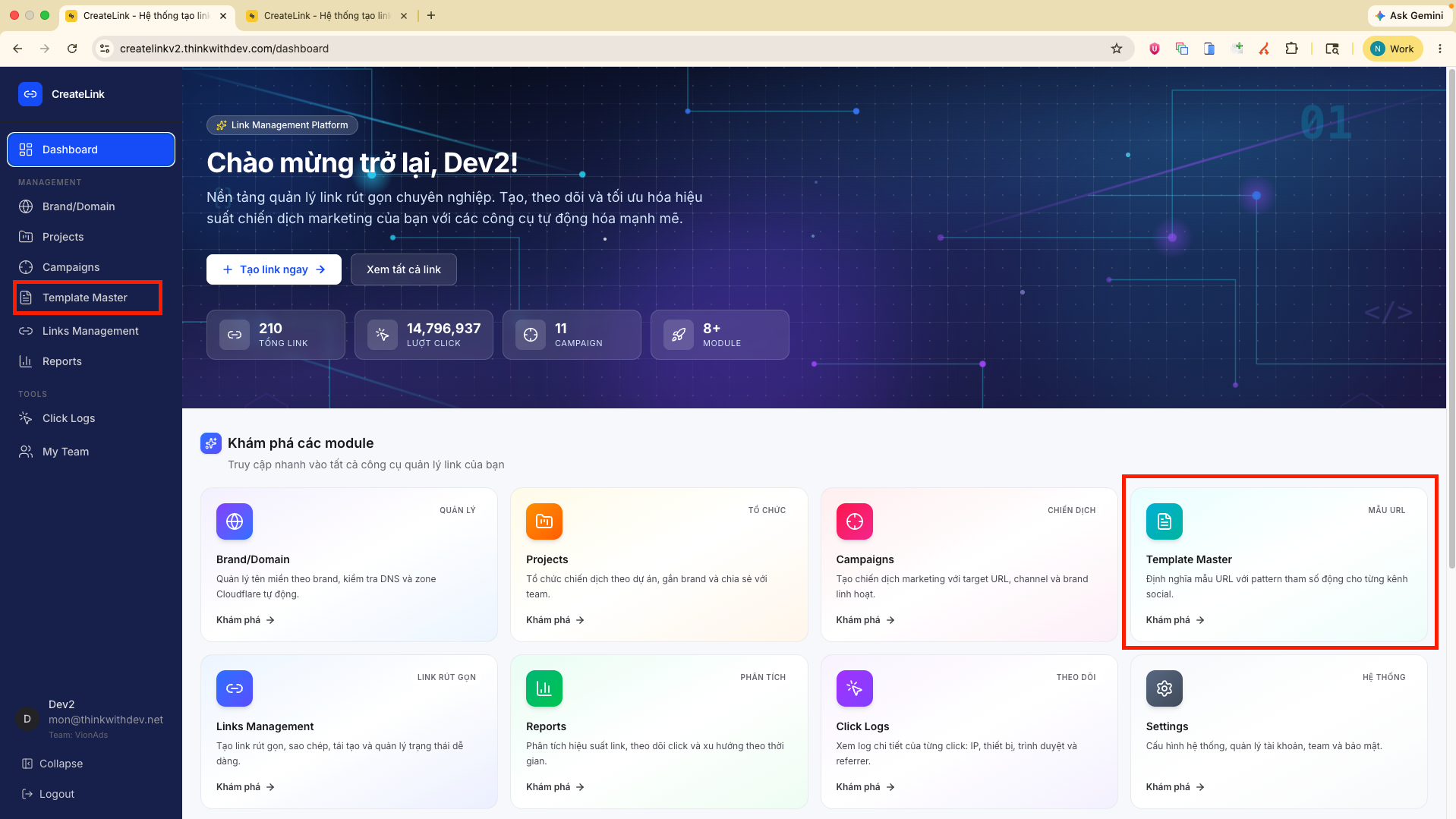
- Chọn mục "Template Master" (TM) trong trang Dashboard chính hoặc tại danh mục menu bên trái.
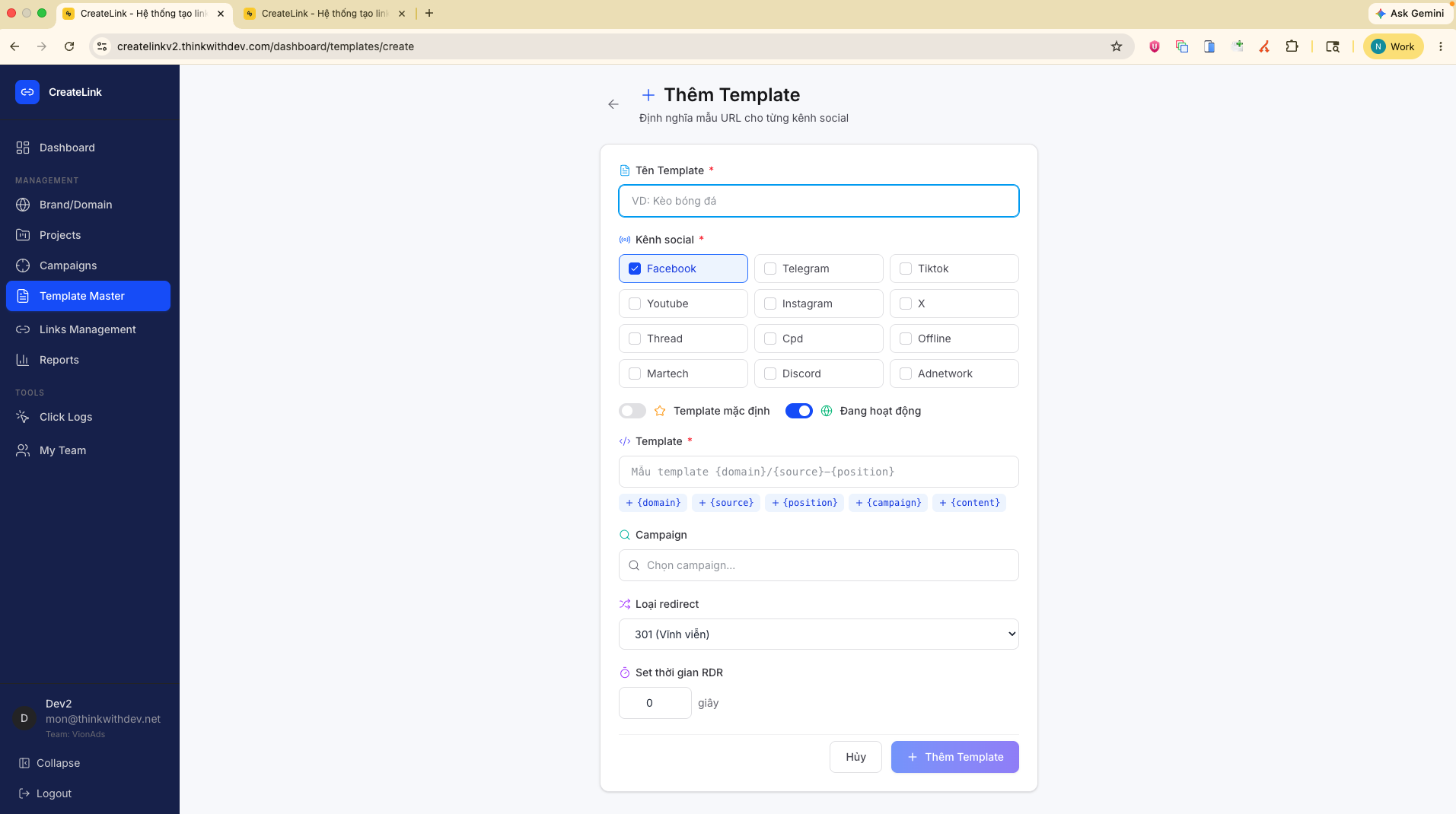
Tại giao diện Template Master, bạn thực hiện theo 2 trường hợp:
- Trường hợp A (Thêm mới): Chọn nút "+ Thêm Template" nếu bạn chưa tạo link TM trước đây. Điền thông tin và tiến hành lưu lại. ⚠️ Lưu ý: Khi tạo mới thành công, tính năng Cloaking sẽ chưa được hiển thị ngay. Bạn cần quay lại màn hình danh sách và thực hiện theo Trường hợp B.
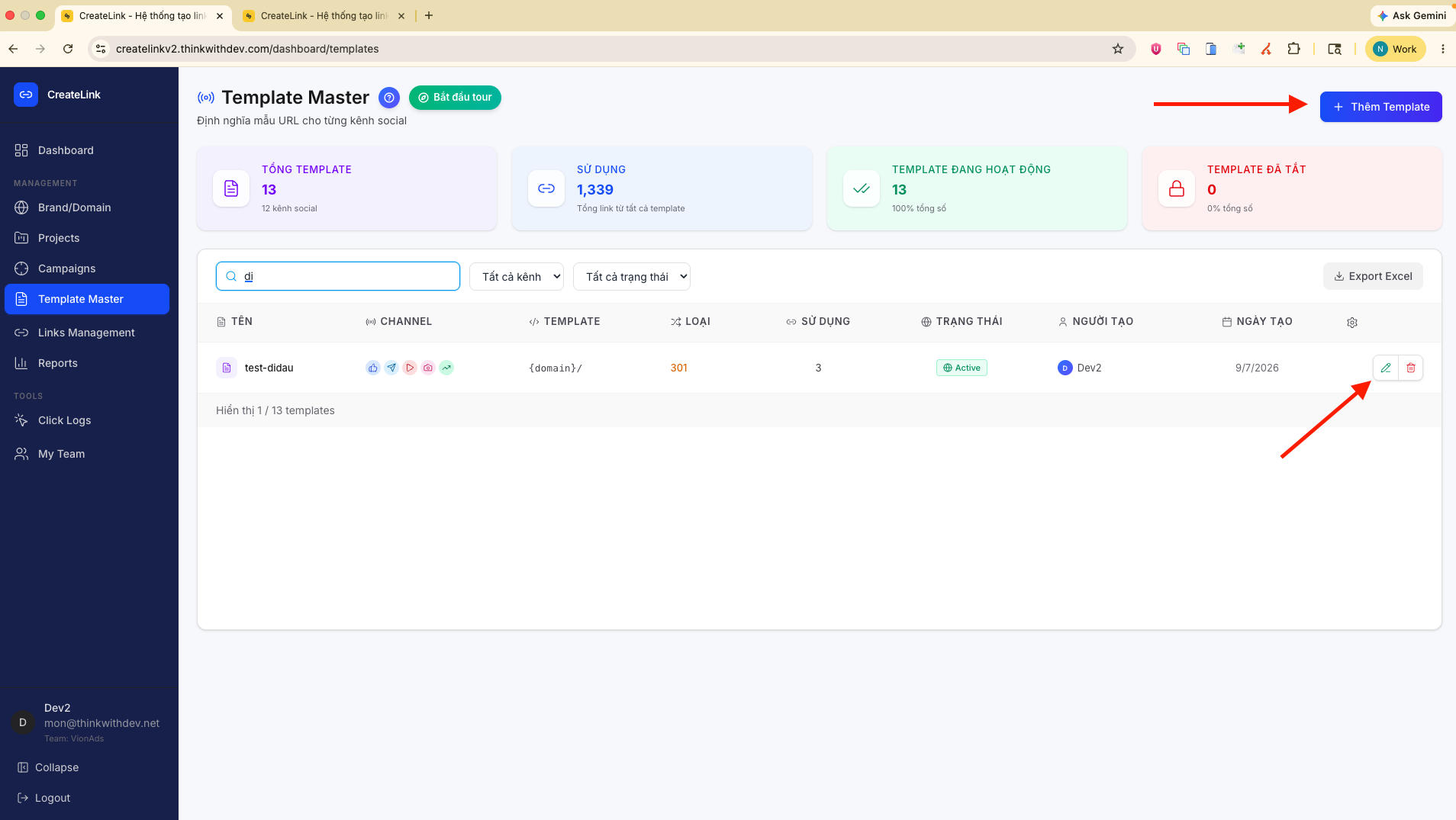
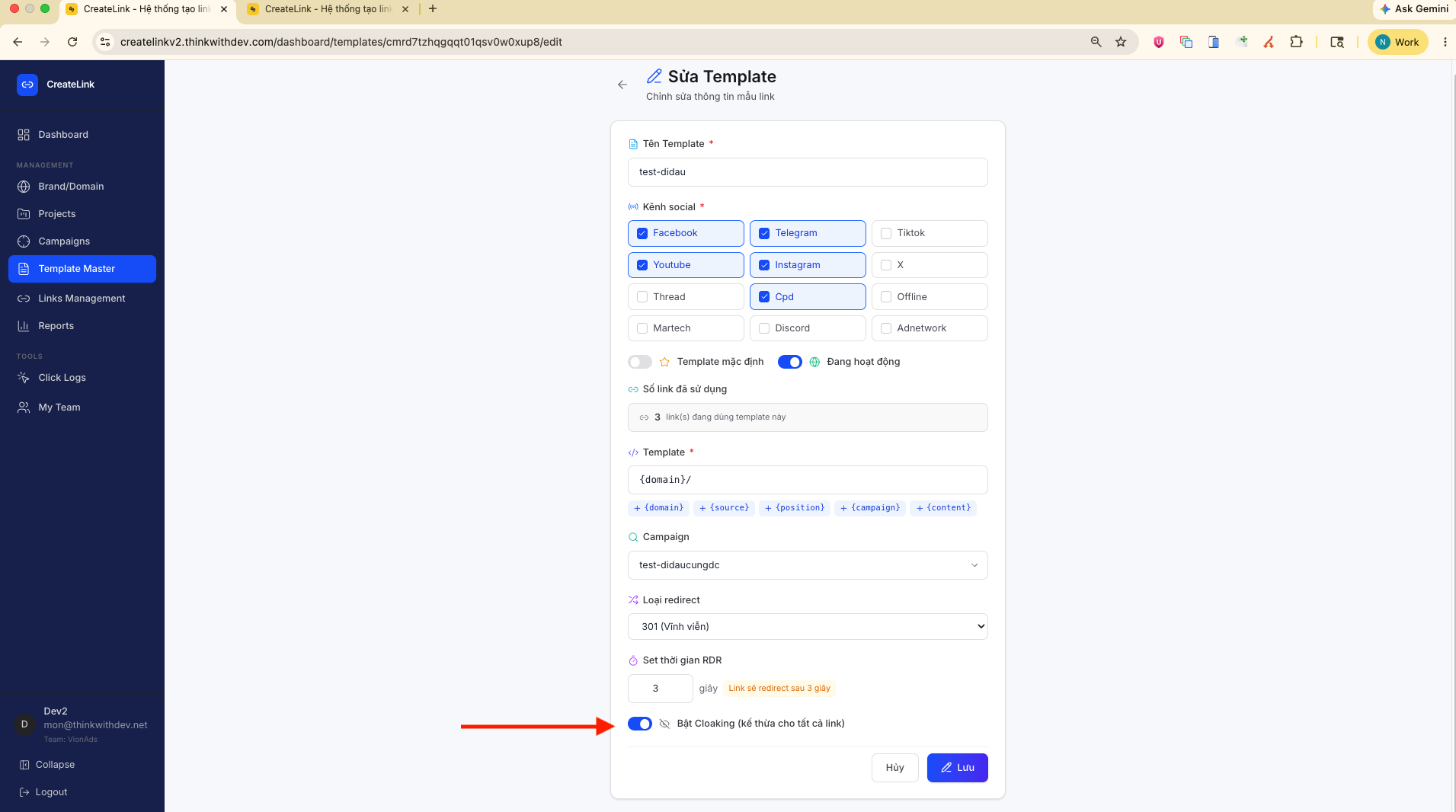
- Trường hợp B (Bật Cloaking): Tìm dòng Template Master đã tạo, nhấn vào biểu tượng "Sửa" (bút chì) để mở cài đặt chi tiết.
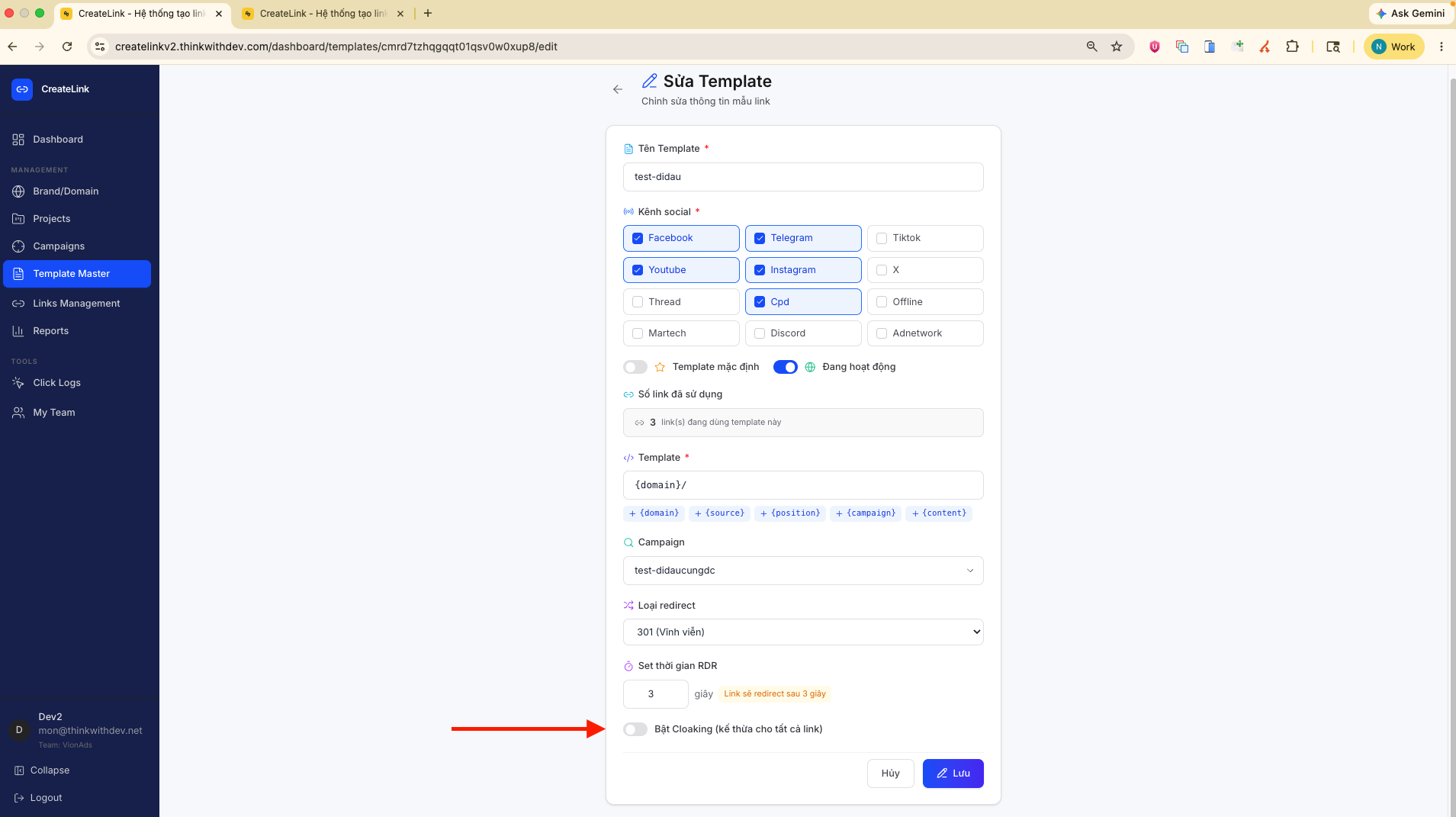
Trong form chỉnh sửa chi tiết, bạn cuộn xuống dưới, click kích hoạt switch "Bật Cloaking (kế thừa cho tất cả các link)" (nút chuyển sang màu xanh) và nhấn "Lưu".
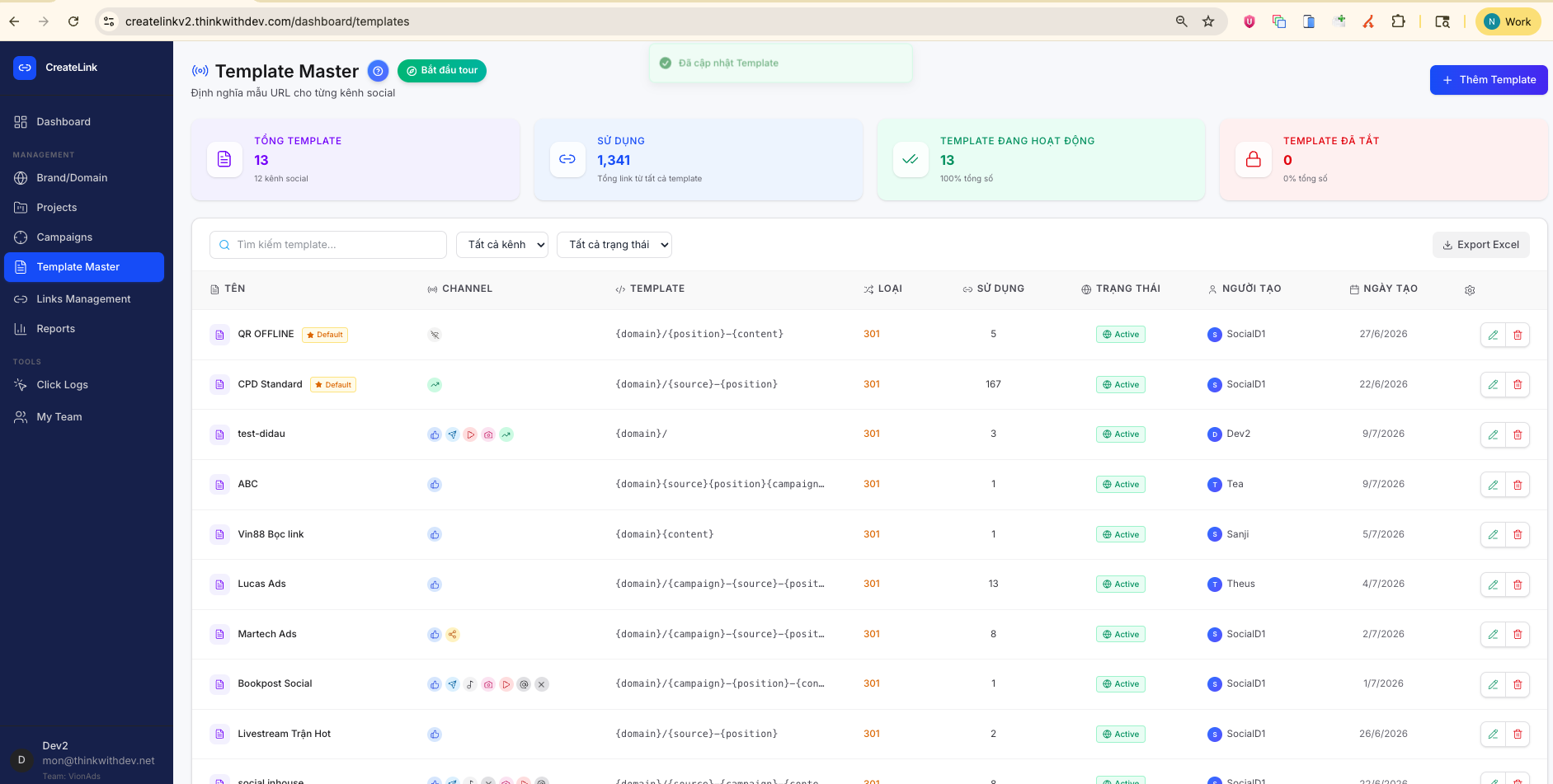
Hệ thống sẽ chuyển hướng quay lại danh sách TM và hiển thị thông báo cập nhật thành công ở góc trên.
Kiểm Tra Hoạt Động & Quản Lý Link Xác thực hệ thống và lưu trữ thông tin
Kiểm Tra Cơ Chế Cloaking Hoạt Động
Sau khi bật tính năng Cloaking cho TM, hãy tiến hành kiểm tra bằng cách lấy link test và thực hiện theo 3 cách xác thực dưới đây:
Lấy Link Test: Vào mục "Links Management", lọc theo cột Group TM để tìm các link được sinh ra từ Template Master vừa cấu hình.
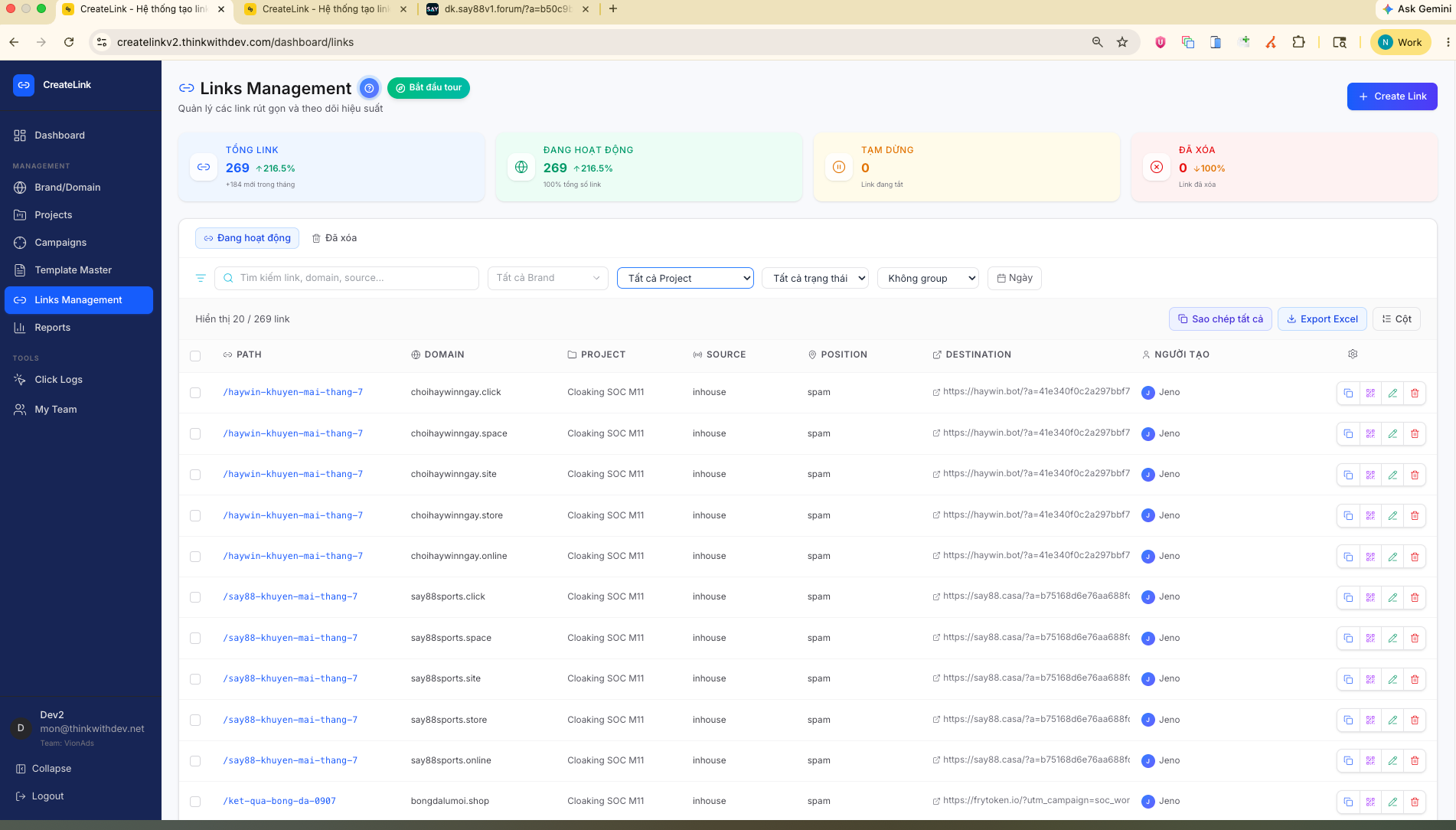
Ví dụ link test: https://fesports.click/fe-khuyen-mai-thang-7
Cách 1: Kiểm tra trải nghiệm Người dùng thật
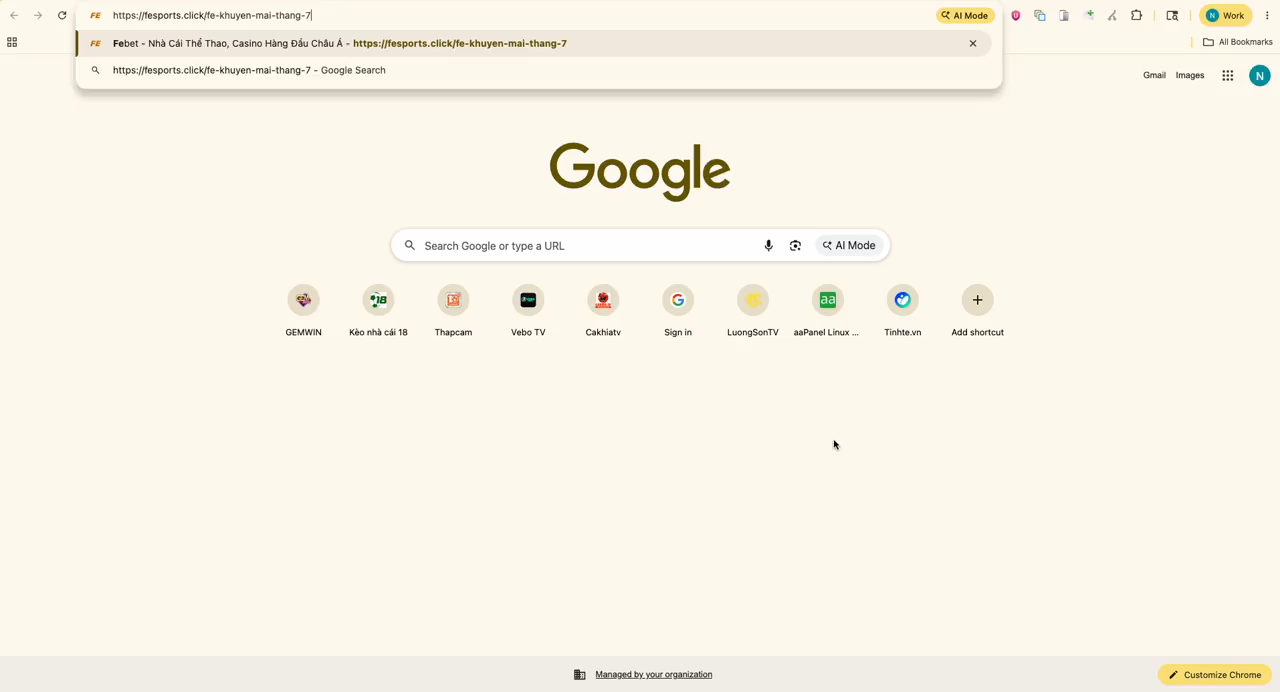
Dán đường dẫn trực tiếp vào tab trình duyệt bình thường (như một khách hàng click quảng cáo).
Kết quả đạt chuẩn: Hệ thống tự động chuyển hướng (Redirect) bạn đến trang nội dung/giao dịch thực tế.
Cách 2: Giả lập Bot duyệt qua Trình duyệt Chrome
- Mở tab trình duyệt mới, nhấn phím F12 (hoặc Fn + F12 / Chuột phải chọn Inspect) để mở bảng Developer Tools.
- Nhấn vào biểu tượng 3 chấm dọc ở góc bên phải của DevTools -> chọn More Tools -> chọn Network conditions.
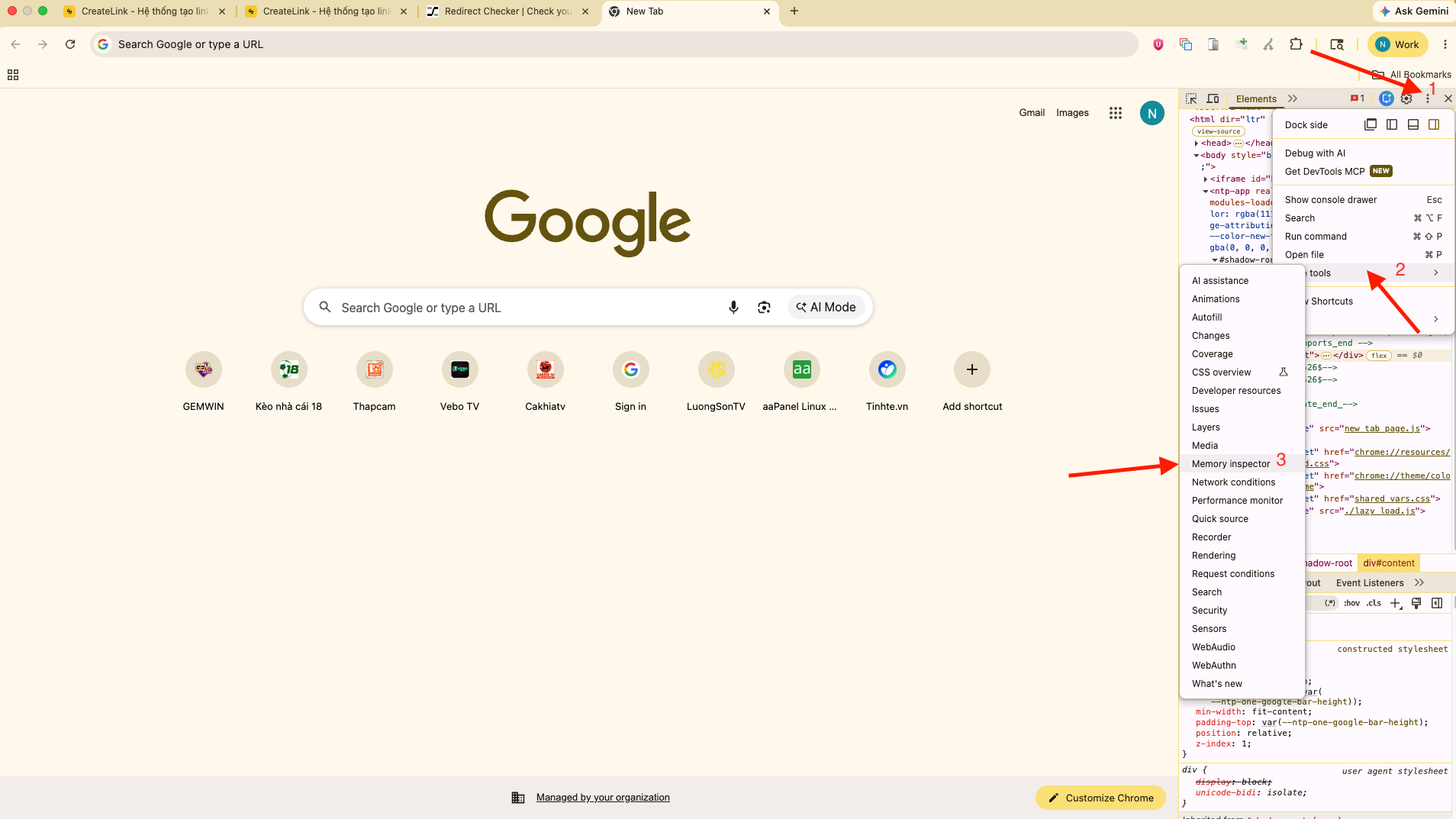
- Tại phần cài đặt bên dưới, bỏ tích ô "Use browser default".
- Click vào danh sách bên dưới và chọn User agent là "Googlebot".
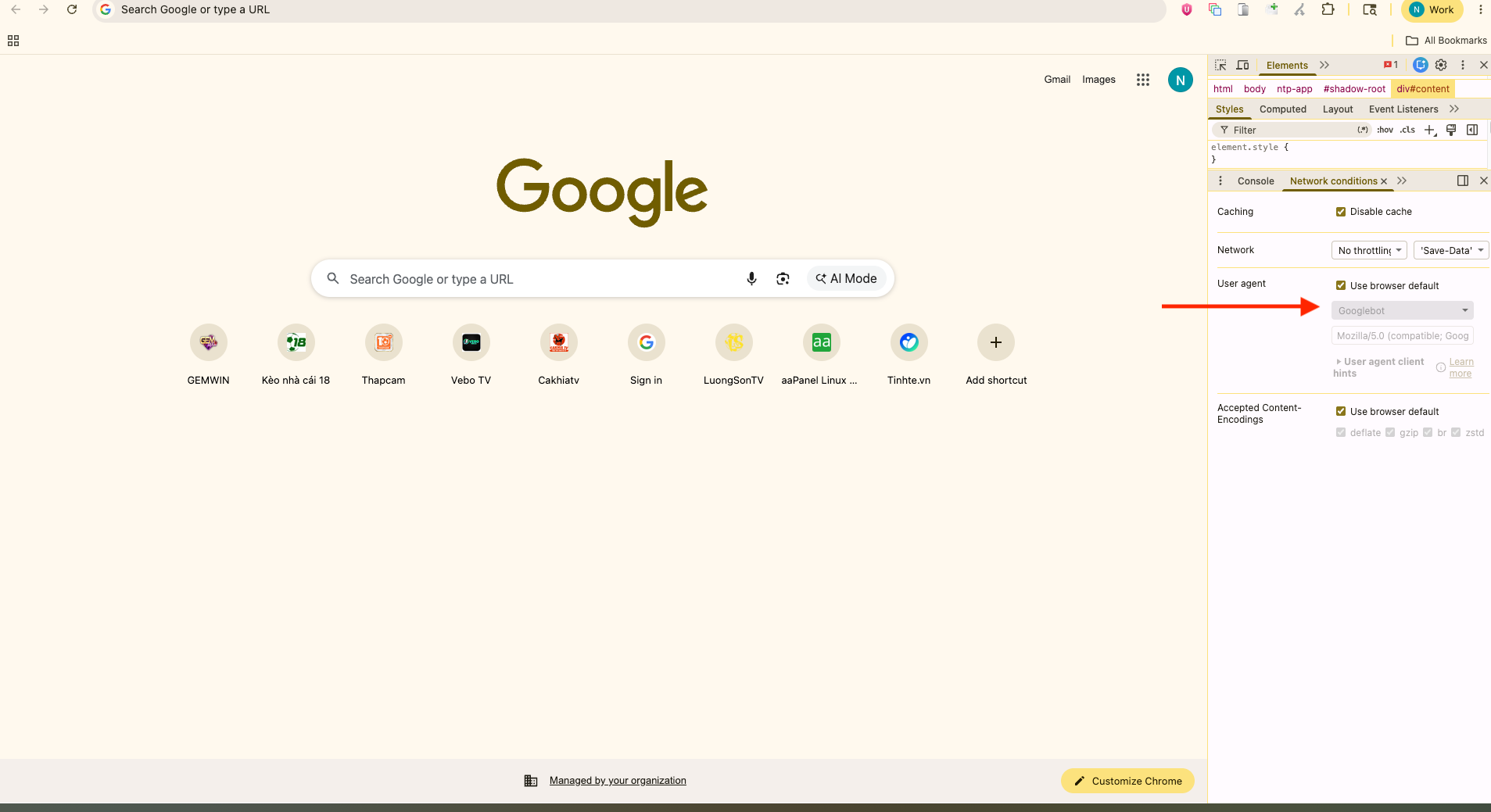
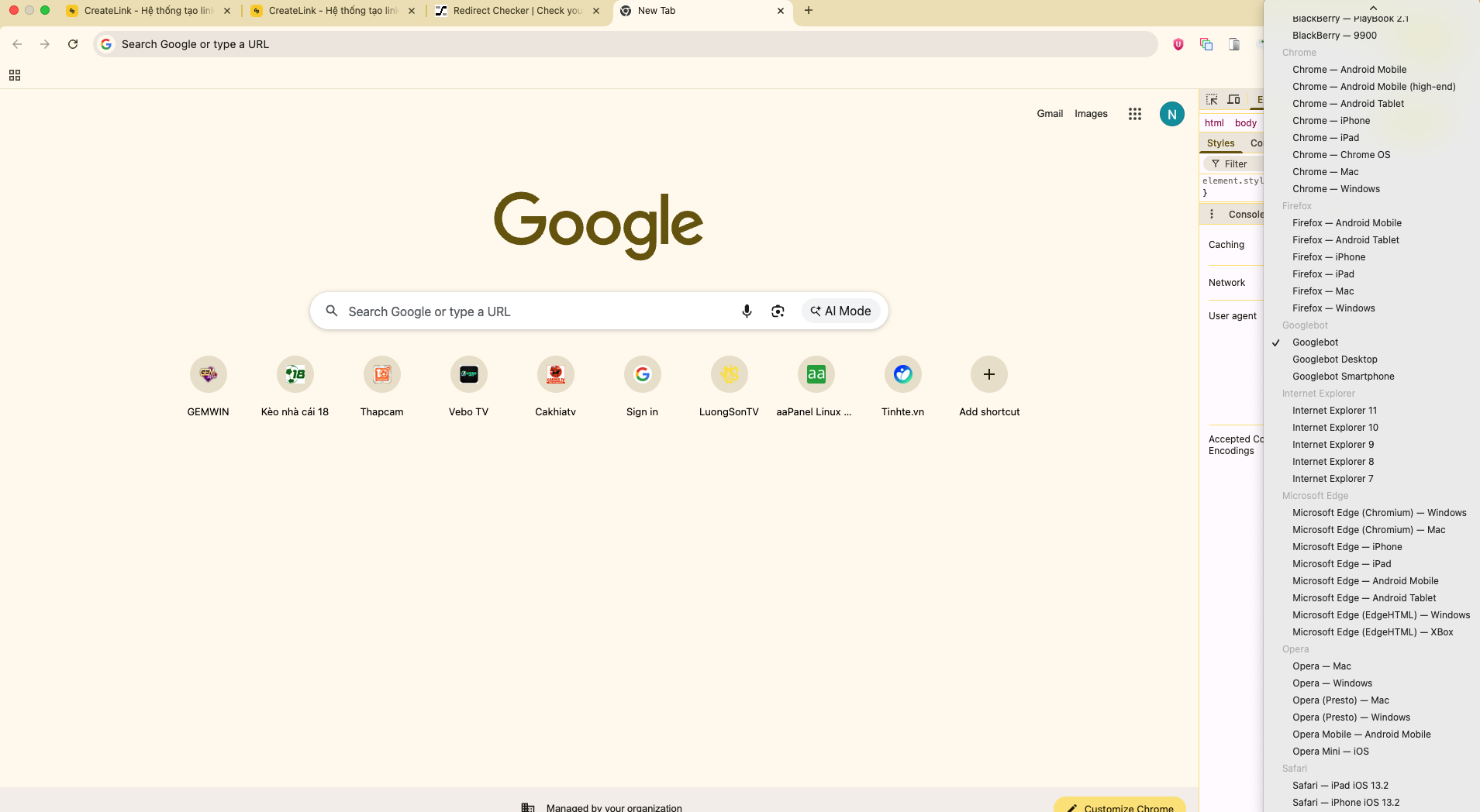
- Dán link test vào thanh địa chỉ của tab này và nhấn Enter.
Kết quả đạt chuẩn: Trang web hiển thị nguyên bản giao diện **Site Template sạch** mà bạn đã thống nhất với Dev (Không bị chuyển hướng).
Cách 3: Sử dụng công cụ trực tuyến Redirect Checker
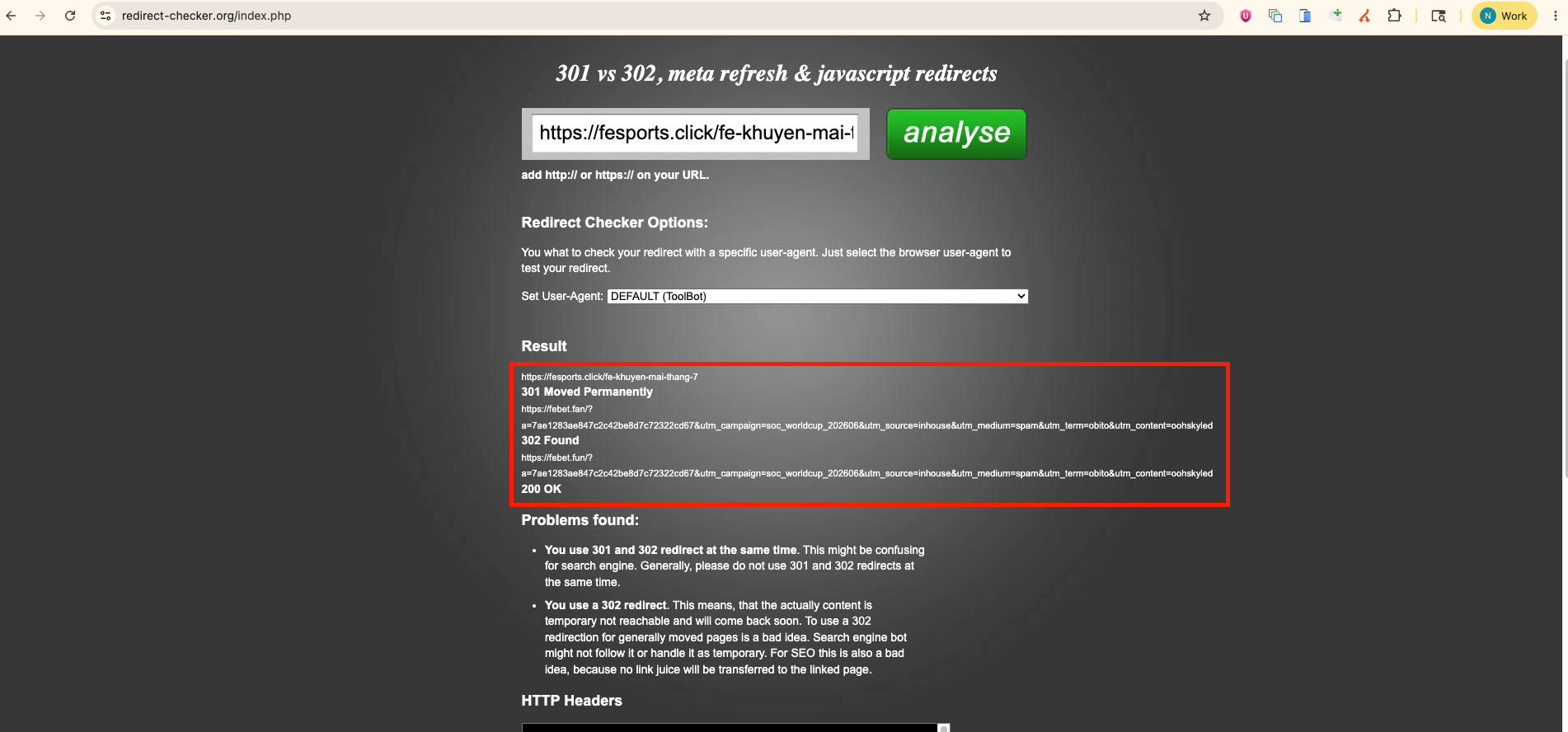
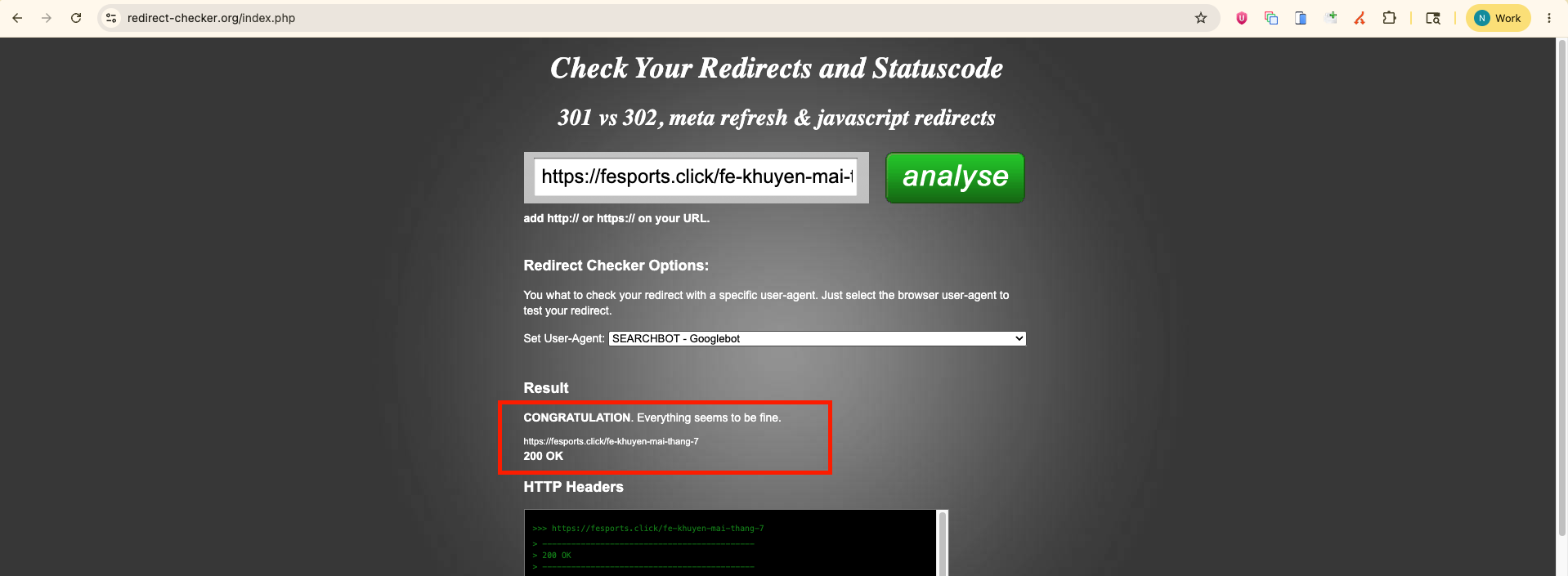
Truy cập trang web kiểm tra chuyển hướng trực tuyến: redirect-checker.org. Dán link test vào ô phân tích và so sánh kết quả:
- Kết quả khi giữ mặc định User-Agent: Trả về mã phản hồi 302 Moved Temporarily (Hệ thống có chuyển hướng sang trang đích thực tế).
- Kết quả khi đổi User-Agent thành Googlebot: Trả về mã phản hồi 200 OK (Hệ thống đứng im, giữ nguyên trang Template sạch cho Bot).
Cập Nhật Báo Cáo Tracking
Sau khi đã triển khai và kiểm tra các link Cloaking hoạt động ổn định, bạn bắt buộc phải cập nhật thông tin chi tiết của link vào file theo dõi tổng hợp để đội ngũ tiện quản lý vận hành:
Đường dẫn điền thông tin Tracking
Truy cập và nhập thông tin tại đây: Google Sheet - Link Cloaking Tracking.